为方便全校师生自助使用校园网络,请按照以下步骤完成账号绑定、设备连接等操作。
一、绑定上网账号
1.微信搜索并关注“校趣多”公众号。
2.进入公众号后,点击底部菜单栏的“校园网”,然后点击”自助服务”。
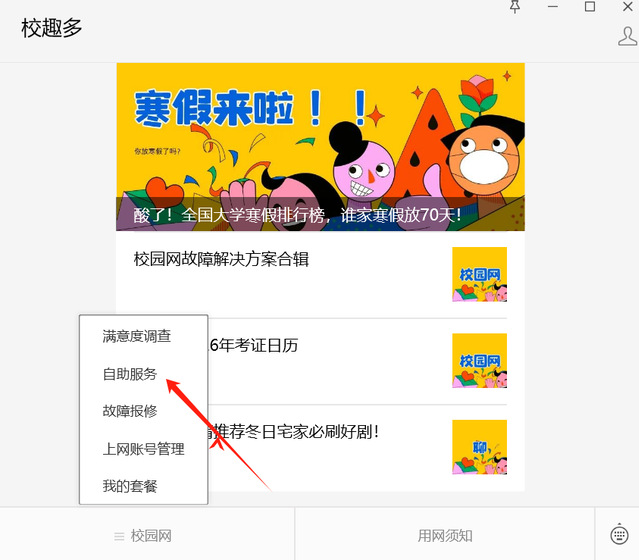
3.首次使用需绑定上网账号。
具体操作:点击”我的”,然后点击”去绑定”(见下图),选择所在学校,输入个人的上网账号和密码,完成绑定后即可购买套餐并使用网络。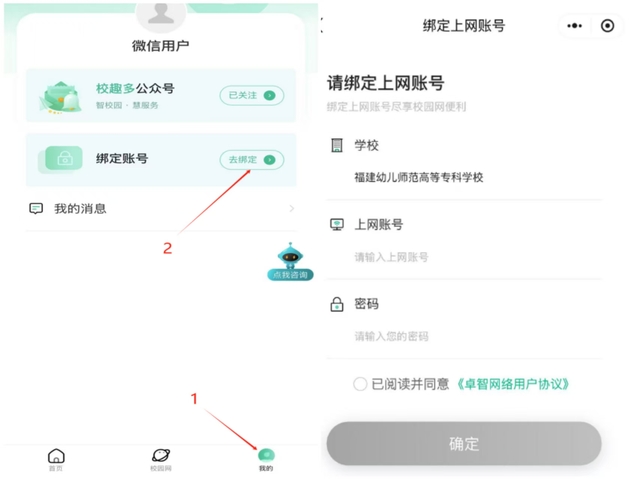
新生首次联网前,请务必先修改默认密码(修改方式见下文)。如无法绑定,请拨打客服热线:400-809-9099。
二、修改上网密码
如忘记密码或需重置密码,请按以下步骤操作:
1.进入“校趣多”公众号,点击底部菜单栏的“校园网”,然后点击”自助服务”。
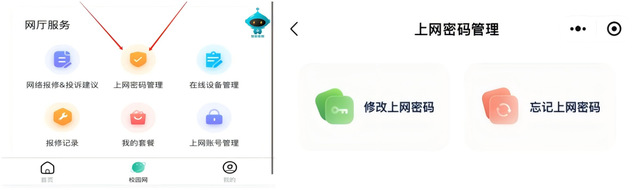
2.点击”上网密码管理“,按照提示输入新密码并确认。
三、新设备联网教程(手机/电脑)
1.手机端上网
优先选择WiFi热点---FJYGZ.1X(支持校内无缝切换)。不同手机操作系统操作方式见下图。目前OPPO和VIVO手机也可以按照通用操作进行连接,部分手机才需要按照后面的方式进行连接。
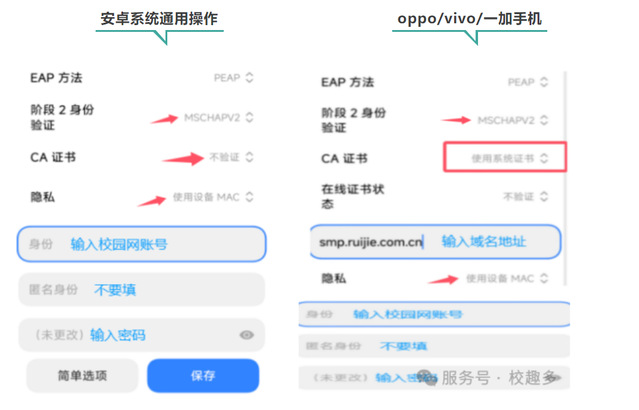

如果选择WiFi热点---FJYGZ.webportal,连接该热点后,会自动弹出登录页面。输入您的上网账号和密码完成认证即可上网。注意:在不同区域切换时,WiFi可能会有短暂占用,约2小时后会自动释放。
2.电脑端上网
若电脑配备无线网卡,可通过Wi-Fi连接,操作方式与手机端一致;若使用有线网络,建议下载客户端进行认证。打开浏览器,访问客户端下载地址:https://pan.quark.cn/s/3b470d1eace7,根据您的操作系统版本选择对应的客户端版本进行下载。注意:国产操作系统暂不支持客户端。
若无法使用客户端,请打开浏览器访问任意网页,系统将自动跳转至登录页面,输入您的上网账号和密码即可完成认证。
四、常见问题自查
1.设备数量超限
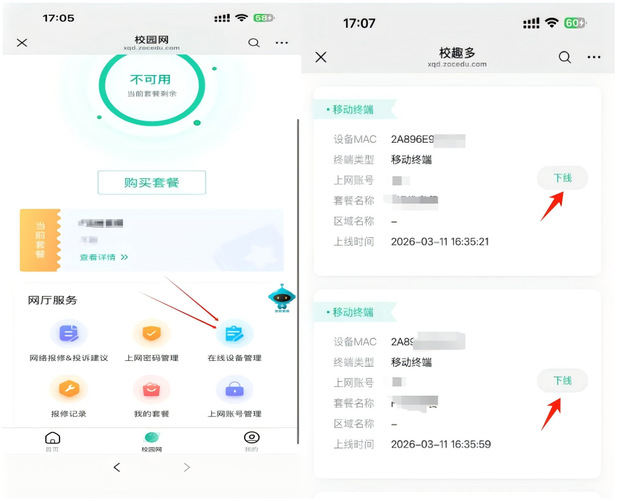
(1)进入“校趣多”公众号,点击底部菜单栏的“校园网”,然后点击”自助服务”。查看“在线设备”数量,如显示已满2台,可选择下线不再使用的设备,也可以选择两台都下线,然后重新连接新设备。
2.无法连接Wi-Fi
确认账号密码是否正确,尝试重启设备或重新连接WiFi,如仍无法解决,请参考“修改密码”步骤重置密码后重试。如遇其他问题,请联系校园网服务中心或拨打客服热线400-809-9099获取帮助。